运行脚本
Python 脚本(script)是一个用于独立执行的文件,例如通过 python <script>.py 来运行。使用 uv 执行脚本可以确保脚本依赖得到管理,而无需手动管理环境。
Note
如果你不熟悉 Python 环境(environment):每个 Python 安装都有一个可供安装包的环境。通常,建议创建_虚拟_环境(virtual environment)来隔离每个脚本所需的包。uv 会自动为你管理虚拟环境,并倾向于采用声明式的方式来处理依赖。
运行无依赖的脚本
如果你的脚本没有依赖,可以直接使用 uv run 执行:
同样地,如果你的脚本只依赖标准库中的模块,也无需额外操作:
可以向脚本传递参数:
此外,你的脚本可以直接从标准输入(stdin)读取:
或者,如果你的 shell 支持 here-documents:
请注意,如果你在_项目_(project)中使用 uv run,即在一个包含 pyproject.toml 的目录中,uv 会在运行脚本之前先安装当前项目。如果你的脚本不依赖于该项目,请使用 --no-project 标志跳过此步骤:
有关在项目中工作的更多详细信息,请参阅项目指南。
运行有依赖的脚本
当你的脚本需要其他包时,这些包必须安装到脚本运行的环境中。uv 倾向于按需创建这些环境,而不是使用一个长期存在的、手动管理依赖的虚拟环境。这要求显式声明脚本所需的依赖。通常,建议使用项目或内联元数据来声明依赖,但 uv 也支持在每次调用时指定依赖。
例如,以下脚本需要 rich。
import time
from rich.progress import track

for i in track(range(20), description="For example:"):
    time.sleep(0.05)
如果不指定依赖就执行,此脚本将会失败:
$ uv run --no-project example.py
Traceback (most recent call last):
  File "/Users/astral/example.py", line 2, in <module>
    from rich.progress import track
ModuleNotFoundError: No module named 'rich'
使用 --with 选项来指定依赖:
如果需要特定版本,可以对指定的依赖添加约束条件:
可以通过重复使用 --with 选项来指定多个依赖。
请注意,如果在_项目_中使用 uv run,这些依赖将_附加_到项目的依赖之上。如需排除此行为,请使用 --no-project 标志。
创建 Python 脚本
Python 最近新增了一种标准格式用于内联脚本元数据(inline script metadata)。它允许选择 Python 版本和定义依赖。使用 uv init --script 来初始化带有内联元数据的脚本:
声明脚本依赖
内联元数据格式允许在脚本本身中声明脚本的依赖。
uv 支持为你添加和更新内联脚本元数据。使用 uv add --script 来声明脚本的依赖:
这将在脚本顶部添加一个 script 部分,使用 TOML 格式声明依赖:
# /// script
# dependencies = [
#   "requests<3",
#   "rich",
# ]
# ///

import requests
from rich.pretty import pprint

resp = requests.get("https://peps.python.org/api/peps.json")
data = resp.json()
pprint([(k, v["title"]) for k, v in data.items()][:10])
uv 将自动创建一个包含运行脚本所需依赖的环境,例如:
$ uv run example.py
[
│   ('1', 'PEP Purpose and Guidelines'),
│   ('2', 'Procedure for Adding New Modules'),
│   ('3', 'Guidelines for Handling Bug Reports'),
│   ('4', 'Deprecation of Standard Modules'),
│   ('5', 'Guidelines for Language Evolution'),
│   ('6', 'Bug Fix Releases'),
│   ('7', 'Style Guide for C Code'),
│   ('8', 'Style Guide for Python Code'),
│   ('9', 'Sample Plaintext PEP Template'),
│   ('10', 'Voting Guidelines')
]
Important
使用内联脚本元数据时,即使 uv run 在_项目_中使用,项目的依赖也会被忽略。无需使用 --no-project 标志。
uv 也会遵循 Python 版本要求:
# /// script
# requires-python = ">=3.12"
# dependencies = []
# ///

# 使用 Python 3.12 中新增的一些语法
type Point = tuple[float, float]
print(Point)
Note
即使为空,也必须提供 dependencies 字段。
uv run 将搜索并使用所需的 Python 版本。如果 Python 版本未安装,将会自动下载——更多详细信息请参阅 Python 版本文档。
使用 shebang 创建可执行文件
可以添加 shebang 来使脚本无需使用 uv run 即可执行——这样可以方便地运行位于 PATH 或当前文件夹中的脚本。
例如,创建一个名为 greet 的文件,内容如下:
确保你的脚本具有可执行权限,例如使用 chmod +x greet,然后运行脚本:
在此上下文中也支持声明依赖,例如:
#!/usr/bin/env -S uv run --script
#
# /// script
# requires-python = ">=3.12"
# dependencies = ["httpx"]
# ///

import httpx

print(httpx.get("https://example.com"))
使用替代包索引
如果你希望使用替代的包索引(package index)来解析依赖,可以通过 --index 选项提供索引:
这将在内联元数据中包含包数据:
如果你需要身份验证才能访问包索引,请参阅包索引文档。
锁定依赖
uv 支持使用 uv.lock 文件格式为 PEP 723 脚本锁定依赖。与项目不同,脚本必须使用 uv lock 显式锁定:
运行 uv lock --script 将在脚本旁边创建一个 .lock 文件(例如 example.py.lock)。
一旦锁定,后续操作如 uv run --script、uv add --script、uv export --script 和 uv tree --script 将复用已锁定的依赖,并在必要时更新锁文件。
如果不存在此类锁文件,像 uv export --script 这样的命令仍会按预期工作,但不会创建锁文件。
提高可复现性
除了锁定依赖之外,uv 在内联脚本元数据的 tool.uv 部分中还支持 exclude-newer 字段,用于限制 uv 仅考虑在特定日期之前发布的分发包(distribution)。这对于提高脚本在后续时间点运行时的可复现性(reproducibility)非常有用。
日期应指定为 RFC 3339 时间戳格式(例如 2006-12-02T02:07:43Z)。
# /// script
# dependencies = [
#   "requests",
# ]
# [tool.uv]
# exclude-newer = "2023-10-16T00:00:00Z"
# ///

import requests

print(requests.__version__)
使用不同的 Python 版本
uv 允许在每次脚本调用时指定任意 Python 版本,例如:
有关请求 Python 版本的更多详细信息,请参阅 Python 版本请求文档。
使用 GUI 脚本
在 Windows 上,uv 将使用 pythonw 运行以 .pyw 扩展名结尾的脚本:
from tkinter import Tk, ttk

root = Tk()
root.title("uv")
frm = ttk.Frame(root, padding=10)
frm.grid()
ttk.Label(frm, text="Hello World").grid(column=0, row=0)
root.mainloop()

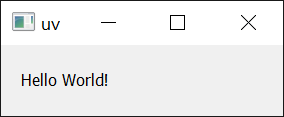
同样地,它也支持带依赖的脚本:
import sys
from PyQt5.QtWidgets import QApplication, QWidget, QLabel, QGridLayout

app = QApplication(sys.argv)
widget = QWidget()
grid = QGridLayout()

text_label = QLabel()
text_label.setText("Hello World!")
grid.addWidget(text_label)

widget.setLayout(grid)
widget.setGeometry(100, 100, 200, 50)
widget.setWindowTitle("uv")
widget.show()
sys.exit(app.exec_())
下一步
要了解更多关于 uv run 的信息,请参阅命令参考。
或者,继续阅读以了解如何使用 uv 运行和安装工具。